Como configurar uma impressora sem fio no Windows 10
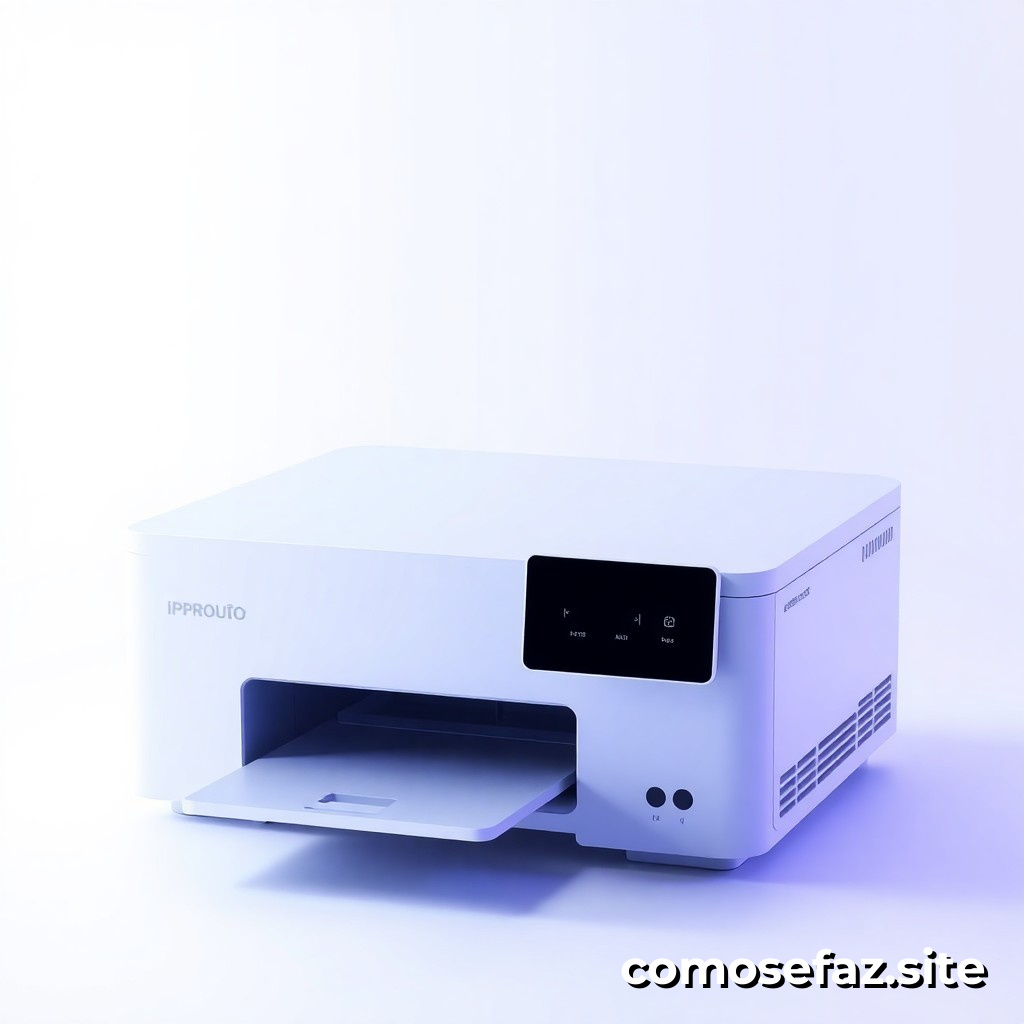
É normal se sentir um pouco perdido ao configurar uma impressora sem fio, não se preocupe! Estou aqui para ajudá-lo de forma simples e clara. Configurar uma impressora sem fio no Windows 10 é mais fácil do que você imagina, e com essas instruções detalhadas, você estará imprimindo em pouco tempo.
### Introdução
Antes de começarmos, é importante garantir que você tenha todos os requisitos necessários. Configurar uma impressora sem fio pode parecer complicado, mas com os passos certos, você conseguirá sem dificuldade.
###
Materiais
Aqui está o que você precisa: - Uma impressora sem fio compatível com Windows 10. - Um computador com Windows 10. - A senha da rede Wi-Fi à qual a impressora e o computador estarão conectados. - O CD de instalação da impressora ou o software de impressora baixado da internet. - Cabo USB (opcional, para conexão temporária durante a configuração). ###Passo a Passo
1. Ligue a Impressora: Primeiro, certifique-se de que a impressora esteja ligada e pronto para uso. Isso geralmente envolve conectar o cabo de alimentação e pressionar o botão de ligar. 2. Conecte a Impressora à Rede Wi-Fi: Siga as instruções do fabricante para conectar a impressora à sua rede Wi-Fi. Isso geralmente é feito através do painel de controle da impressora, onde você seleciona a rede Wi-Fi e insere a senha. 3. Instale o Software da Impressora: Insira o CD de instalação da impressora no computador ou baixe o software da impressora do site do fabricante. Siga as instruções na tela para instalar o software. Se necessário, use um cabo USB para conectar a impressora ao computador durante a instalação. 4. Adicione a Impressora ao Windows 10: Com o software instalado, vá para as Configurações do Windows 10 (clicando no botão Iniciar e selecionando o ícone de engrenagem). Em Configurações, vá para Dispositivos > Impressoras e Scanners. Clique em Adicionar uma impressora ou scanner e siga as instruções para adicionar a sua impressora sem fio. 5. Selecione a Impressora: O Windows 10 deve detectar a impressora. Selecione a impressora da lista e clique em Adicionar dispositivo. Se a impressora não for detectada automaticamente, você pode precisar clicar em A impressora que eu quero não está na lista e seguir as instruções adicionais. 6. Teste a Impressora: Com a impressora adicionada, é hora de testá-la. Abra um documento ou imagem no seu computador e selecione Imprimir. Selecione a sua impressora sem fio da lista de dispositivos disponíveis e clique em Imprimir.
⚠️ Erros Comuns: Uma das principais dificuldades é a impressora não ser detectada pelo Windows 10. Certifique-se de que a impressora esteja ligada, conectada à mesma rede Wi-Fi que o computador, e que o software da impressora esteja corretamente instalado. Se continuar tendo problemas, reinicie a impressora e o computador, e tente adicionar a impressora novamente. Além disso, verifique se há atualizações de driver disponíveis para a impressora, pois drivers desatualizados podem causar problemas de conexão.
### Conclusão
Parabéns! Você conseguiu configurar sua impressora sem fio no Windows 10. Agora você pode imprimir documentos e fotos sem precisar se preocupar com cabos. Lembre-se de que, se tiver alguma dúvida ou problema, a maioria das impressoras vem com um manual ou suporte online que pode ajudar. Você fez um excelente trabalho em seguir esses passos e agora está pronto para explorar todas as funcionalidades da sua nova impressora sem fio.